Cómo exportar el alumnado de Séneca en CSV, paso a paso
La lista de tu clase ya está en Séneca. Descargarla en CSV te ahorra escribir nombres a mano cada vez que empiezas con una herramienta nueva.
 Por Francisco Jesús Ábalos Aguilera, maestro de Primaria e investigador en tecnología educativa · 4 min de lectura
Qué es un fichero CSV y para qué sirve
Un CSV es una tabla guardada como texto: cada fila es un alumno y cada columna, un dato separado por comas o puntos y comas. Lo abre cualquier hoja de cálculo y lo entienden casi todas las aplicaciones educativas, así que es la forma más rápida de pasar la lista de tu clase de Séneca a otra herramienta sin copiar nombre por nombre.
Te sirve, por ejemplo, para preparar listas de evaluación en una hoja de cálculo, hacer los grupos de un proyecto o dar de alta a la clase en una plataforma como el Lectómetro.
Los pasos en Séneca
Necesitas entrar con tu usuario de docente. Los nombres de los menús pueden variar un poco según la versión de Séneca, pero el recorrido es este:
- Entra en Séneca con el perfil Profesorado. Si tienes varios perfiles, comprueba arriba que estás en el de docente.
- Ve a Alumnado › Alumnado › Mis alumnos y alumnas. Verás el listado del alumnado al que das clase.
- Elige el curso o la unidad en el desplegable. Si das clase en varios grupos, exporta cada uno por separado.
- Pulsa el icono de PDF de arriba a la izquierda. Aunque parezca que solo genera un PDF, es el botón para exportar los datos.
- Elige el formato «Fichero CSV» y confirma.
- Descarga el fichero y guárdalo en tu ordenador. Ponle un nombre que reconozcas, como «5A-alumnado.csv».
Qué trae el fichero
El fichero incluye una fila por alumno. Lo habitual es que el nombre venga en una columna «Alumno» con el formato Apellidos, Nombre, por ejemplo «García Ruiz, Lucía», junto con otras columnas según lo que tenga registrado tu centro.
Si solo lo vas a usar para cargar la clase, no hace falta que lo edites: las herramientas que aceptan el CSV de Séneca ya saben separar el nombre de los apellidos.
Problemas frecuentes
Al abrirlo salen símbolos raros en lugar de tildes
Es un problema de codificación: el fichero está bien, pero tu programa lo abre con otra tabla de caracteres. Si lo vas a subir a una aplicación, no lo vuelvas a guardar desde Excel, porque podrías estropearlo de verdad. Súbelo tal cual lo descargaste.
Todo aparece en una sola columna
Ocurre cuando la hoja de cálculo no reconoce el separador. En Excel puedes usar Datos › Texto en columnas y elegir punto y coma. Para subirlo a otra herramienta no importa.
Me falta algún alumno
Revisa que has elegido la unidad correcta. Si el alumno es una alta reciente, consulta con la secretaría del centro que ya esté matriculado en esa unidad.
Cuida los datos del alumnado
El fichero contiene datos personales de menores. Guárdalo en un sitio seguro, no lo envíes por canales personales como WhatsApp y bórralo cuando ya no lo necesites. Antes de subirlo a cualquier plataforma, consulta con tu centro qué herramientas están permitidas.
Una buena práctica es quedarte solo con lo imprescindible. Para muchas actividades basta con el nombre de pila.
Cómo usarlo en el Lectómetro
En el Lectómetro, entra en tu panel de docente › Alumnado › Cargar la clase desde Séneca y elige el fichero. Verás una vista previa con los nombres antes de confirmar.
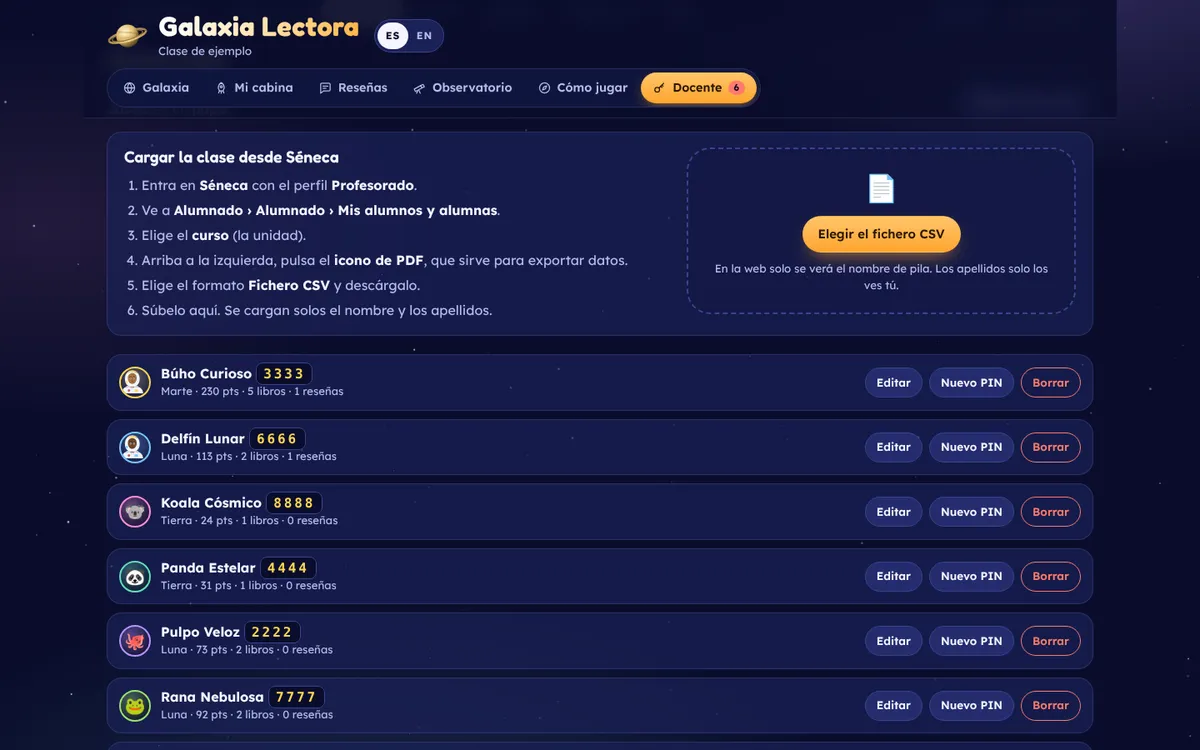
Si quieres probarlo antes de usar tu fichero real, en la prueba gratuita puedes descargar un CSV de ejemplo con alumnos inventados y ver cómo se carga.